 Product Personaliser
Cała personalizacja produktu jest ustawiana na jednej zakładce. Zapisuje się ją zwykłym przyciskiem Aktualizuj produktu. Odrzucona wartość zapisuje produkt, ale nie personalizację, a zakładka oznacza to pole.
Kroki
- Zaznacz Klienci mogą personalizować ten produkt. Domyślnie jest wyłączone. Gdy jest włączone, produktu nie można dodać do koszyka bez projektu.
- W polu Zdjęcie produktu wybierz zdjęcie, na którym klienci widzą swój projekt. Dodaj Maskę koloru, jeśli kolor produktu ma się zmieniać przez zabarwienie (zobacz Kolory).
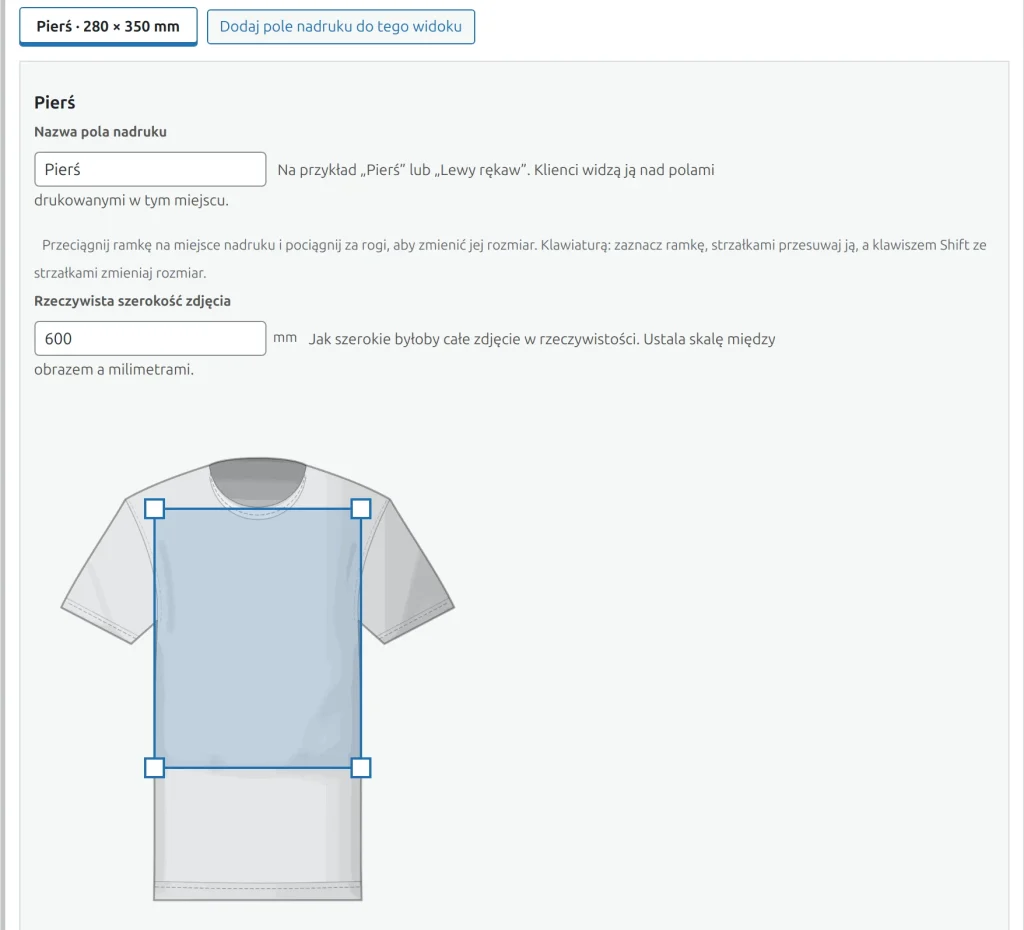
- Nazwij pole nadruku i przeciągnij jego ramkę na zdjęciu. Podaj rzeczywisty rozmiar: Rzeczywista szerokość zdjęcia, Szerokość nadruku, Wysokość nadruku oraz odległość od lewej i górnej krawędzi, wszystko w milimetrach.
- Ustaw Wymaganą ostrość (dpi) (domyślnie 150) oraz Gdy obraz nie jest dość ostry: Blokada albo Ostrzeżenie.
- Wybierz, co dzieje się z Elementami wykraczającymi poza pole nadruku: Niedozwolone albo Dozwolone, nadmiar jest obcinany. Zdecyduj, czy klient może obracać tekst i obrazy, i ustaw największą liczbę elementów na nadruku (domyślnie 20).
- Dodaj pola przyciskami Dodaj pole tekstowe, Dodaj pole obrazu, Dodaj pole wyboru lub Dodaj pole ilości.
- W sekcji Obrazy wysyłane przez klientów wybierz dozwolone rodzaje plików i największy plik.
- Naciśnij Aktualizuj.
Pola
- Tekst: największa liczba znaków (domyślnie 20), największa liczba wierszy, dopłata za znak.
- Obraz: dopłata za każdy wysłany obraz.
- Wybór: lista opcji, każda z własną dopłatą.
- Ilość: najmniejsza, największa, krok i wartość początkowa. Odpowiedź jest częścią projektu, a nie ilością w koszyku.
Pole nadruku może mieć do 50 pól formularza. Nazwa pola jest unikalna w całym produkcie.
Sekcje dodawane na życzenie
W części Dodaj do tego produktu przyciski Kolory, Rodzaj nadruku, Materiał i Czcionki pokazują te sekcje. Każda ma przycisk Usuń z tego produktu. Nowy produkt nie pokazuje żadnej z nich.
Wersja bezpłatna i płatna
Wersja bezpłatna pozwala na jeden widok z jednym polem nadruku. Wersja płatna pozwala na do 10 widoków, 10 pól nadruku w widoku i 20 pól łącznie, pokazanych jako rząd kart widoków z przyciskiem Dodaj widok oraz zakładki pól nadruku. Możesz też skopiować ustawienia z innego produktu przez Skopiuj ustawienia z innego produktu albo zacząć od gotowego produktu.
Przykład
Koszulka z widokami „Przód” i „Tył”. Klient projektuje przód, przełącza się na tył za pomocą rzędu zdjęć pod głównym, dodaje tam tekst, wraca i znajduje przód dokładnie takim, jak go zostawił.
Powiązane tematy
Czy ta strona pomogła?
Zgłoś błądDotyczy wersji 0.1.0.