 Product Personaliser
Kroki
- W Personaliser > Ustawienia > Podgląd do akceptacji pole Klienci muszą zatwierdzić podgląd ma wartość Nie (domyślnie) albo Tak. To jest ustawienie domyślne sklepu.
- W produkcie Klient zatwierdza podgląd może mieć wartość Tak jak w sklepie, Wymagany przed finalizacją zamówienia albo Niewymagany.
- Naciśnij Zapisz ustawienia albo Aktualizuj.
Podgląd dotyczy tylko produktów z płótnem; produkt w formie formularza nigdy go nie wymaga.
Co się dzieje
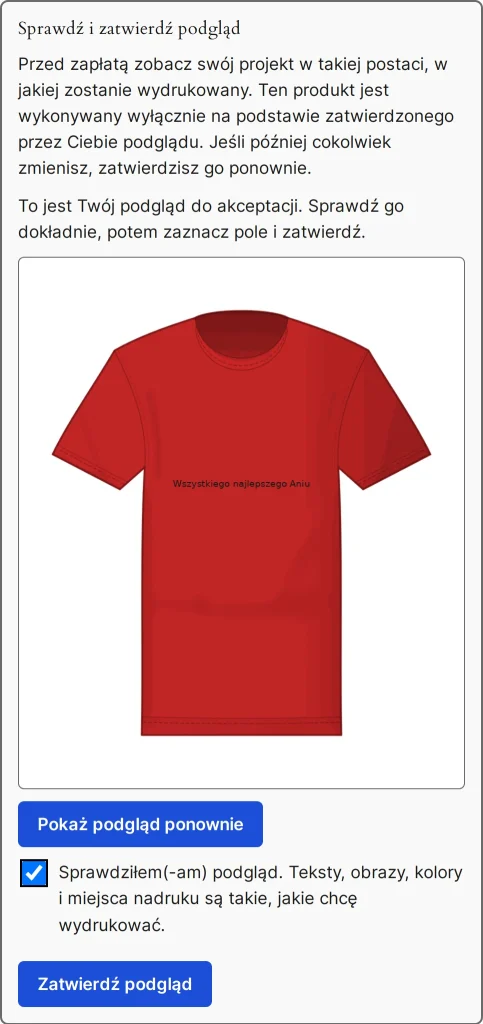
- Nad przyciskiem zakupu klient naciska Pokaż mój podgląd do akceptacji i widzi każdy użyty widok tak, jak zostanie wydrukowany.
- Klient zaznacza pole i naciska Zatwierdź podgląd. Obraz (JPEG, PNG lub WebP, do 8 MB) jest zapisywany.
- Każda zmiana projektu unieważnia zatwierdzenie. Finalizacja zatrzymuje się z komunikatem wskazującym produkt, jeśli pozycja nie ma podglądu dla swojego aktualnego projektu.
- Podgląd jest przechowywany przy zamówieniu i dołączany do wiadomości sklepu „Nowe zamówienie”, nigdy do wiadomości dla klienta. Ekran zamówienia pokazuje Zatwierdzony podgląd.
- Przy ilościach według opcji jedno zatwierdzenie obejmuje wszystkie pozycje.
Przykład
Sklep z tabliczkami wymaga podglądu. Klient widzi tabliczkę z tekstem wybraną czcionką, zaznacza pole, zatwierdza i płaci. Warsztat dostaje zatwierdzony obraz razem z wiadomością o zamówieniu.
Powiązane tematy
Czy ta strona pomogła?
Zgłoś błądDotyczy wersji 0.1.0.