 Product Personaliser
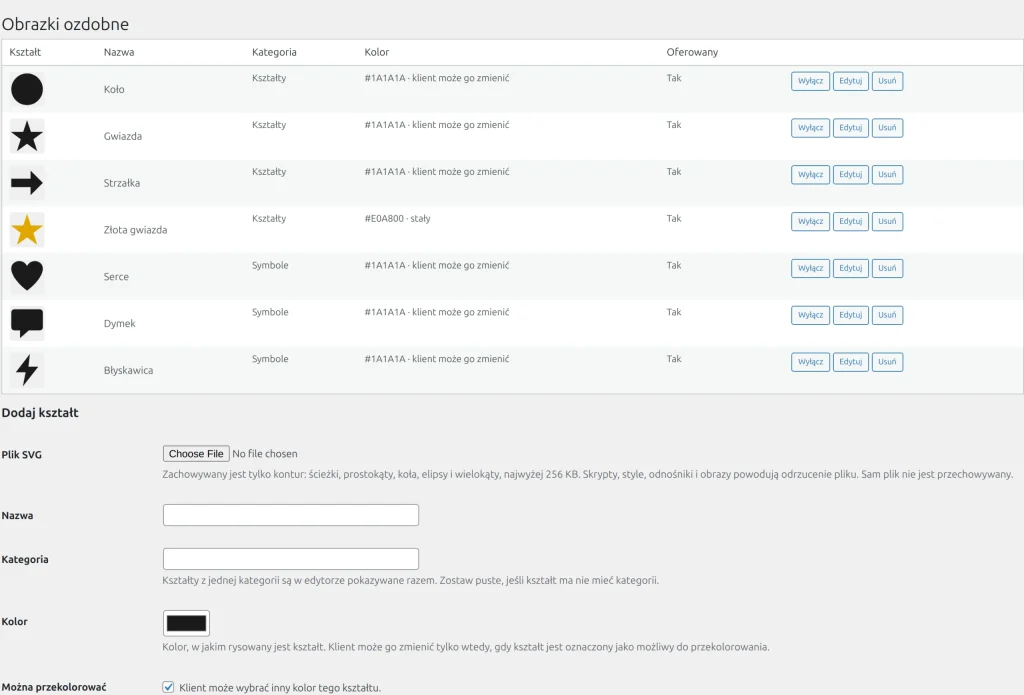
Wersja płatna zawiera siedem kształtów. Klient dodaje jeden przyciskiem Dodaj obrazek ozdobny w edytorze z wolnym płótnem i może zmienić jego kolor, jeśli na to pozwolisz.
Kroki
- Otwórz Personaliser > Obrazki ozdobne. Tabela pokazuje Kształt, Nazwę, Kategorię, Kolor, Oferowany oraz działania Wyłącz, Edytuj i Usuń.
- W części Dodaj kształt wybierz Plik SVG (do 256 KB). Zostanie sprowadzony do samych danych ścieżek; pliki ze skryptami lub innymi nieprzyjmowanymi elementami są odrzucane.
- Ustaw Nazwę, Kategorię, Kolor i Miejsce na listach.
- Zaznacz Klient może wybrać inny kolor tego kształtu, jeśli chcesz. Bez tego kolor jest stały.
- Naciśnij Dodaj kształt.
Wyłącz przestaje oferować kształt bez usuwania go, ale projekty, które go podają, nie przechodzą kolejnego sprawdzenia. Kształtu użytego w szablonie nie można usunąć. Obrazek, który zachowuje własny kolor, wlicza ten kolor do limitu kolorów rodzaju nadruku.
Przykład
Piekarnia wysyła rysunek trzepaczki, ustawia kategorię „Kuchnia” i pozwala na zmianę koloru. Klienci umieszczają trzepaczkę na fartuchu w dowolnym kolorze.
Powiązane tematy
Czy ta strona pomogła?
Zgłoś błądDotyczy wersji 0.1.0.