 Product Personaliser
Kroki
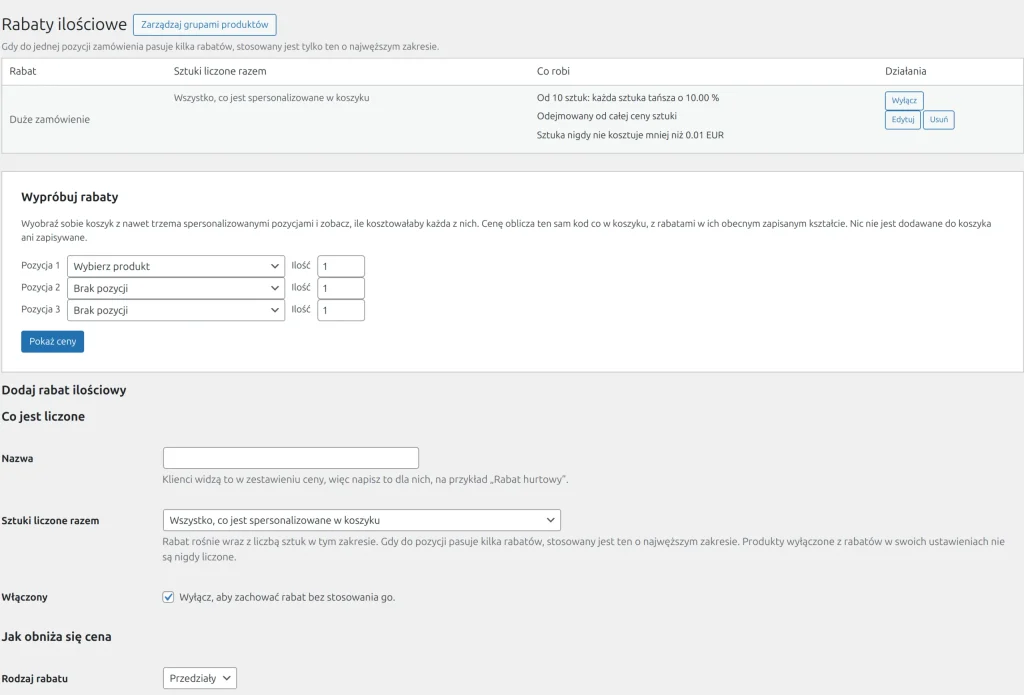
- Otwórz Personaliser > Rabaty ilościowe i wypełnij Dodaj rabat ilościowy.
- Sztuki liczone razem: pozycja, produkt (wszystkie jego pozycje razem), grupa produktów albo cały koszyk. Liczą się tylko pozycje spersonalizowane. Gdy do pozycji sięga kilka rabatów, obowiązuje ten o najwęższym zakresie.
- Rodzaj rabatu:
- Przedziały: progi zaczynają się od rosnących ilości („Od” i „Rabat”). Każda sztuka dostaje obniżkę progu, do którego sięga liczba sztuk. Poniżej pierwszego progu nic.
- Stopniowy: pierwsze N sztuk kosztuje pełną cenę, a każda następna jest tańsza o jeden stopień więcej.
- Odejmowany od: całej ceny sztuki albo tylko dopłat.
- Najniższa cena jednej sztuki: sztuka nigdy nie kosztuje mniej. Opłaty przygotowawcze nigdy nie są obniżane.
- Naciśnij Dodaj rabat.
W produkcie
Na zakładce produktu Pokaż tabelę cen na stronie produktu pokazuje do 8 wierszy z ceną jednej sztuki i całej pozycji, a Podpowiedz klientowi, ile jeszcze sztuk daje niższą cenę pokazuje wskazówkę „Dodaj jeszcze N, aby płacić X za sztukę”. Wyłącz ten produkt z rabatów ilościowych wyklucza zarówno jego rabat, jak i jego sztuki z każdego zakresu. Grupami produktów zarządza się przez Zarządzaj grupami produktów.
Wypróbuj rabaty wycenia do trzech produktów w jednym koszyku, niczego nie zapisując. Strona produktu liczy tylko własną pozycję, a nie sztuki, które odwiedzający już ma w koszyku.
Przykład
Sklep daje 10% taniej za każdą sztukę od 10 sztuk dowolnych spersonalizowanych produktów w koszyku. Klient, który doda 6 kubków i 4 koszulki, osiąga 10 i cały koszyk dostaje rabat.
Powiązane tematy
Czy ta strona pomogła?
Zgłoś błądDotyczy wersji 0.1.0.