 Product Personaliser
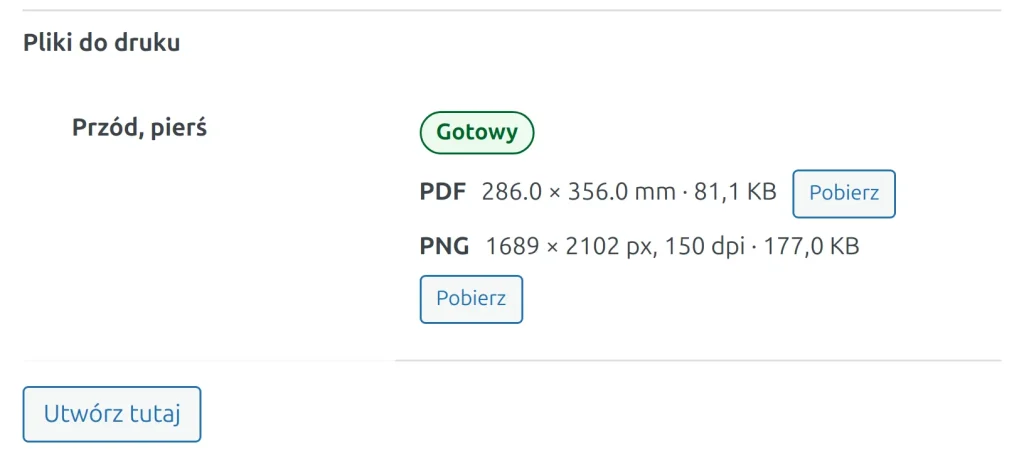
Pliki do druku tworzą tylko pracownicy sklepu, nigdy klient. Plik PDF tworzy Twoja własna przeglądarka, więc serwer sklepu nie wykonuje ciężkiej pracy.
Jedno zamówienie
- Otwórz zamówienie. W oknie Personaliser, w części Pliki do druku, naciśnij Utwórz tutaj.
- Przeglądarka tworzy plik PDF (oraz PNG, gdy się mieści) dla każdego pola nadruku pozycji i wysyła je po kawałku.
- Każde pole pokazuje Gotowy, Brak albo Nie pasuje do projektu. Tylko plik PDF czyni pole gotowym. Nowszy plik zastępuje starszy; starszy zostaje na liście zastąpionych.
- Pobierz jest dostępne tylko dla osób zarządzających sklepem.
Wiele zamówień
- Na liście zamówień zaznacz zamówienia (do 100).
- W Działaniach zbiorczych wybierz Utwórz pliki do druku i naciśnij Zastosuj.
- Strona Utwórz pliki do druku tworzy pliki jeden po drugim. Zostaw ją otwartą do końca listy. Każdy wiersz pokazuje Oczekuje, W trakcie, Gotowe albo Niepowodzenie, a nieudany wiersz można ponowić.
- Naciśnij Pobierz ZIP. Pliki mają nazwy
order-<numer>.pdfalbo folder na zamówienie, gdy jest kilka pól. Zamówienia bez spersonalizowanych pozycji są pomijane.
Wiadomość dla produkcji
Gdy każde pole każdej spersonalizowanej pozycji zamówienia ma pasujący plik PDF, jedna wiadomość trafia na adresy z Ustawienia > Pliki do druku > Odbiorcy wiadomości dla produkcji (na adres sklepu, gdy pole jest puste). Zawiera odnośniki wymagające zalogowania i nie ma załącznika. Wysyłana jest raz; działanie zamówienia Wyślij wiadomość dla produkcji z plikami do druku wysyła ją ponownie.
Pliki są przechowywane tak długo jak zamówienie i usuwane razem z nim. Najniższa rozdzielczość rodzaju nadruku podnosi dpi pliku.
Przykład
Sklep dostaje w nocy 40 zamówień. Właściciel zaznacza je, wybiera Utwórz pliki do druku, zostawia stronę otwartą na czas parzenia kawy, pobiera jeden ZIP i wysyła go do drukarni.
Powiązane tematy
Czy ta strona pomogła?
Zgłoś błądDotyczy wersji 0.1.0.