 Product Personaliser
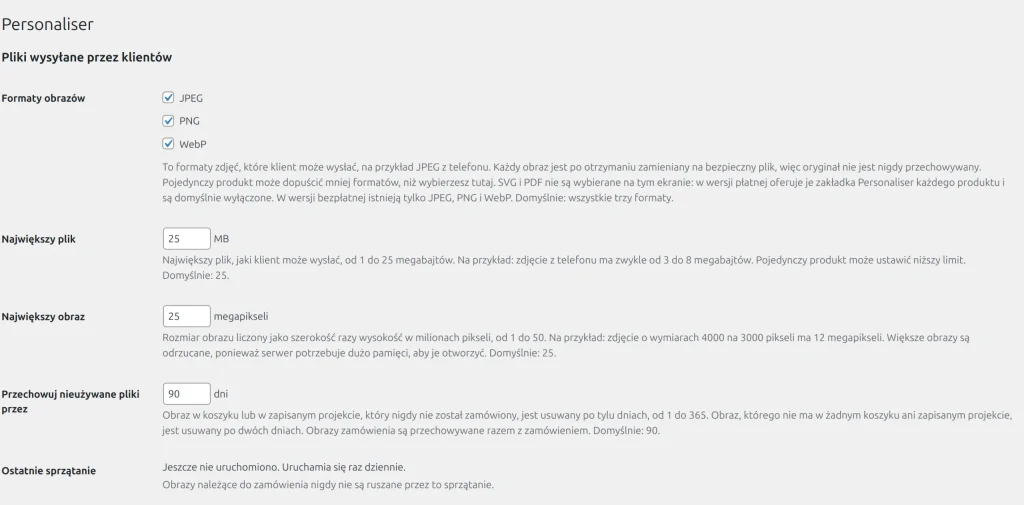
Personaliser dodaje edytor do stron produktów w sklepie WooCommerce. Projekt klienta jest sprawdzany przez sklep, wyceniany przez sklep i zapisywany przy zamówieniu. Ta strona prowadzi od instalacji do pierwszego spersonalizowanego produktu.
Kroki
- Zainstaluj i włącz WooCommerce (wersja 8.8 lub nowsza).
- Wgraj folder wtyczki Personaliser do
wp-content/pluginsalbo zainstaluj ją z ekranu Wtyczki i włącz. - Otwórz Personaliser w menu panelu. Pierwsza pozycja to Ustawienia: ustaw największy plik, największy obraz i czas przechowywania nieużywanych plików, a potem naciśnij Zapisz ustawienia.
- Otwórz Kolory i dodaj kolory, w których występują Twoje produkty (nieobowiązkowo).
- Edytuj produkt, otwórz zakładkę Personaliser w oknie Dane produktu i zaznacz Klienci mogą personalizować ten produkt.
- Wybierz zdjęcie produktu, narysuj na nim pole nadruku i dodaj co najmniej jedno pole formularza. Naciśnij Aktualizuj.
- Otwórz stronę produktu i wypróbuj edytor.
Co dostajesz
Wersja bezpłatna daje edytor w formie formularza, jeden widok z jednym polem nadruku, listę kolorów, dopłaty, cenę na żywo, projekt przy zamówieniu oraz import i eksport. Wersja płatna dodaje resztę; zobacz porównanie.
Wtyczka raz pyta, czy chcesz połączyć się z usługą licencji i aktualizacji. Możesz nacisnąć Pomiń: nic nie zostanie wysłane, a wtyczka będzie działać w pełni.
Przykład
Właścicielka sklepu z długopisami instaluje wtyczkę, dodaje jedno pole tekstowe „Grawer” ograniczone do 20 znaków i po kilku minutach strona długopisu ma pole i ramkę na zdjęciu.
Powiązane tematy
Czy ta strona pomogła?
Zgłoś błądDotyczy wersji 0.1.0.