 Product Personaliser
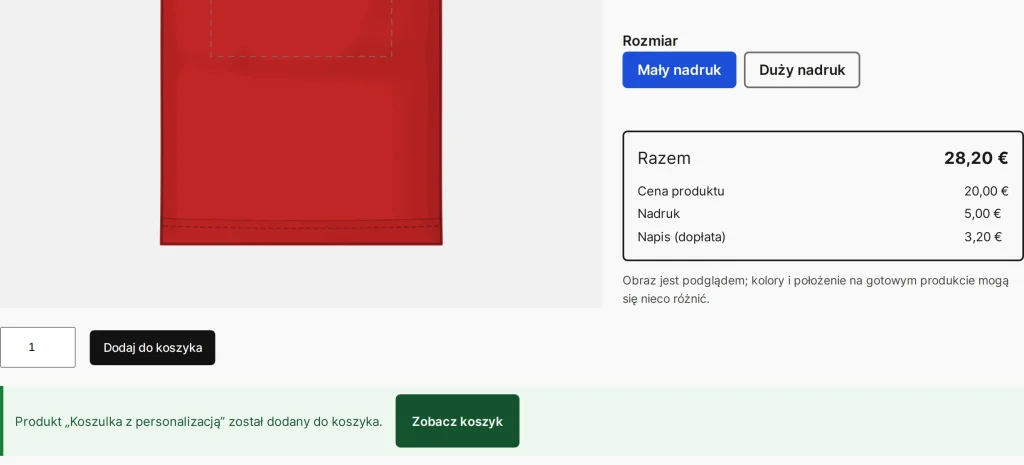
Przy tej opcji przycisk Dodaj do koszyka wysyła formularz w tle. Dodawaniem nadal zajmuje się zwykła obsługa sklepu, więc sprawdzenie projektu, ilości według opcji i każde rozszerzenie koszyka działają dokładnie tak jak bez niej.
Kroki
- Otwórz Personaliser > Ustawienia.
- W części Dodawanie do koszyka zaznacz Dodawaj do koszyka bez przeładowania strony.
- Naciśnij Zapisz ustawienia. Opcja obowiązuje dla każdego spersonalizowanego produktu.
Co widzi klient
- Podczas wysyłania przycisk jest nieaktywny.
- Po sukcesie pojawia się komunikat, że produkt został dodany, z przyciskiem Zobacz koszyk. Projekt zostaje w edytorze, a licznik koszyka i mały koszyk się odświeżają.
- Przy problemie (za mały obraz, najmniejsza ilość, brak towaru, nieprawidłowy projekt) obok przycisku pojawia się czerwony komunikat ze zdaniem ze sklepu i nic nie przepada.
- Jeśli żądanie się nie powiedzie, formularz zostaje wysłany zwykłym sposobem.
- Gdy projekt jest edytowany z koszyka, dodanie zastępuje pozycję, a strona przechodzi do koszyka.
Przykład
Sklep sprzedaje kubki z imieniem. Klientka wpisuje „Ania”, naciska Dodaj do koszyka i zostaje na stronie; licznik koszyka rośnie. Zmienia imię na „Basia” i jednym kliknięciem dodaje drugi kubek, a potem raz otwiera koszyk.
Powiązane tematy
Czy ta strona pomogła?
Zgłoś błądDotyczy wersji 0.1.0.