 Product Personaliser
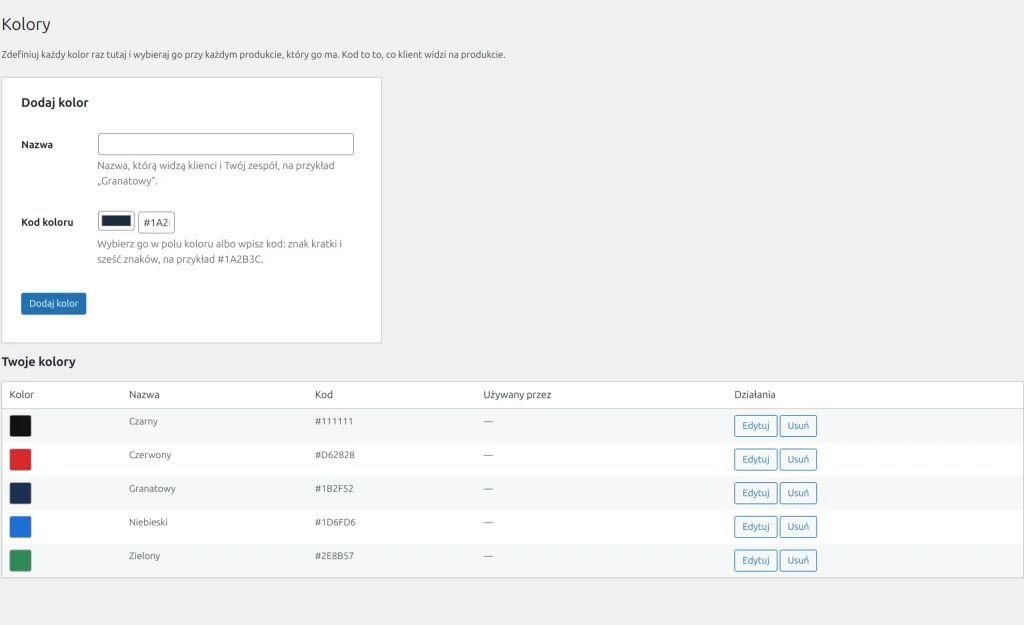
Kolor jest wartością atrybutu WooCommerce wraz z jego kodem. Magazyn i personalizacja korzystają z jednej listy, więc kolor dodany tutaj można też sprzedawać jako wariant.
Kroki
- Otwórz Personaliser > Kolory. Za pierwszym razem naciśnij Utwórz atrybut koloru, jeśli lista nie jest ustawiona.
- W części Dodaj kolor wpisz Nazwę, wybierz Kod koloru i naciśnij Dodaj kolor.
- W produkcie naciśnij Kolory w części Dodaj do tego produktu i zaznacz kolory, w jakich występuje produkt (do 100).
- Dla każdego koloru wybierz Pokazywany przez:
- Malowanie zdjęcia przez maskę: zdjęcie widoku jest zabarwiane przez maskę koloru. Jedno zdjęcie służy wszystkim kolorom.
- Zdjęcie produktu w tym kolorze: dla każdego widoku, który je ma, używane jest zdjęcie danego koloru.
- Oba sposoby: zdjęcie tam, gdzie istnieje, a w pozostałych miejscach zabarwienie.
Koloru używanego przez produkt nie można usunąć; ekran pokazuje, który produkt go używa. Atrybut można zmienić w ustawieniach, w polu Atrybut koloru.
W produkcie zmiennym wybrany kolor podąża za formularzem wariantów, a projekt wykonany dla jednego koloru jest odrzucany dla wariantu w innym kolorze.
Przykład
Kubek w kolorze białym, czerwonym i niebieskim: jedno białe zdjęcie z maską, która jest biała tam, gdzie kubek zmienia kolor. Klient wybiera czerwony, a kubek na zdjęciu robi się czerwony.
Powiązane tematy
Czy ta strona pomogła?
Zgłoś błądDotyczy wersji 0.1.0.